갤럭시 단축번호 설정 방법과 활용 가이드
1. 갤럭시 단축번호 설정 기능 개요
갤럭시 단축번호는 기본 전화 애플리케이션에서 제공하는 기능으로,
숫자 키 2번부터 ~ 9번까지 원하는 연락처를 등록하면 해당 키를 길게 눌러 바로 발신할 수 있습니다.
1번 키는 기본적으로 음성사서함에 할당되어 있어 변경이 불가능합니다.
저는 2번에 친구, 3번에 부모님, 4번에 회사 대표번호를 등록해 두었는데,
버튼 하나로 즉시 연결되니 이동 중이나 급한 상황에서 특히 유용했습니다. 과거 폴더폰 사용할 때는 설정이 간편했는데, 스마트폰 세대로 넘어오면서 설정을 어려워하시는 분들을 위해서 간단히 따라 해볼 수 있도록 쉽게 정리했습니다!
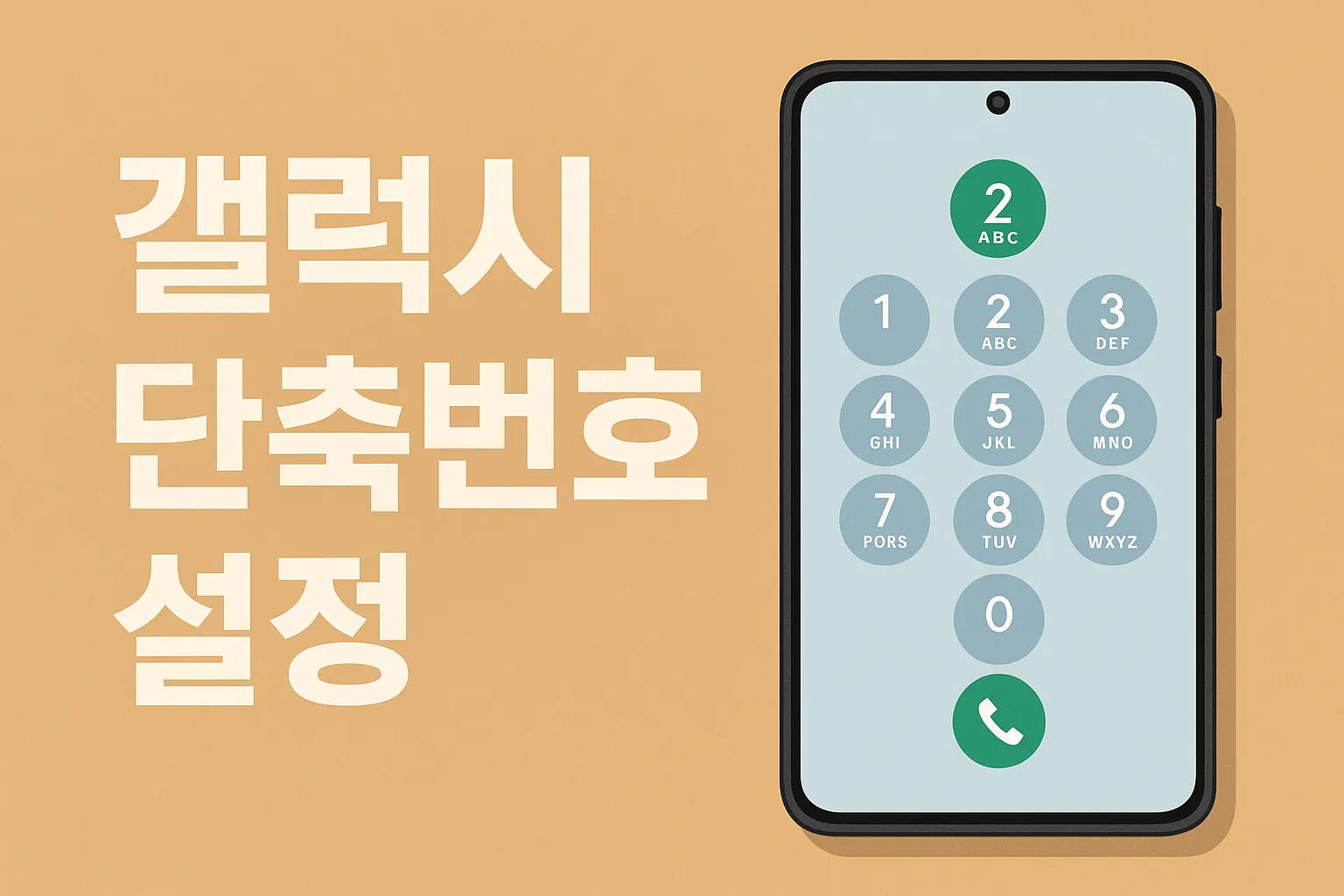
2. 갤럭시 단축번호 설정 방법
- 전화 앱 실행
갤럭시 기본 전화 앱을 엽니다. - 설정 진입
우측 상단의 메뉴(⋮)를 누른 뒤 ‘설정’으로 들어갑니다. - 단축번호 메뉴 선택
‘단축번호’ 또는 ‘단축번호 관리’를 선택합니다. - 번호 지정
2~9번 중 원하는 번호를 누르고, 등록할 연락처를 선택합니다. - 저장
설정이 완료되면 통화 화면에서 해당 번호를 길게 눌러 발신됩니다.
설정 후 처음 사용할 때는 습관이 안 되어 기존처럼 연락처를 찾게 되지만,
시간이 지나 몇 번 쓰다 보니 자연스럽게 손이 단축번호로 갔습니다..!
3. 단축번호 변경과 삭제
- 변경: 단축번호 관리 화면에서 기존 번호를 선택 후 다른 연락처로 재지정
- 삭제: 단축번호를 선택하고 ‘삭제’ 또는 ‘해제’를 누르면 해제 가능
저는 계절별로 자주 연락하는 번호가 달라져서, 분기마다 단축번호 구성을 바꾸곤 합니다.
이렇게 하면 기능을 오래 사용해도 지루하지 않고 효율을 유지할 수 있습니다.
4. 단축번호 활용 팁
- 비상 연락 우선 배치
갑작스러운 상황에서는 번호 검색 시간이 아깝습니다. 2~3번에 가족, 4번에 병원처럼 우선순위에 맞게 배치하는 것을 추천합니다. - 업무 연락 효율화
자주 통화하는 거래처나 팀원은 5~7번에 배치해 두면 업무 속도가 빨라집니다. - 숫자 규칙 활용
저는 가족은 낮은 번호, 업무는 중간 번호, 기타는 높은 번호로 구분하는데, 기억하기 쉽고 헷갈리지 않습니다.
5. 작동하지 않을 때 점검 사항
가끔 단축번호가 눌려도 반응이 없을 때가 있습니다.
제 경우, 전화 앱의 연락처 권한이 꺼져 있거나,
서드파티 전화 앱을 기본값으로 쓰고 있어서 동작이 제한된 적이 있었습니다.
또, 삼성폰이 아니거나, 오래된 모델은 ‘전화 앱 → 설정 → 추가 기능 → 단축번호’ 경로로 들어가야 메뉴가 보이는 경우도 있었습니다.
이런 경우 설정 경로와 권한을 먼저 확인하면 대부분 해결됩니다.
마무리와 결론!
갤럭시 단축번호 설정은 간단하지만 실사용 만족도가 높은 기능입니다.
특히 이동 중, 급한 상황, 혹은 손이 자유롭지 않을 때 큰 도움이 됩니다.
저는 지금도 매일 사용하는 기능 중 하나이고,
한 번 익숙해지고 나면 다시 연락처 검색으로 돌아가기 힘들 정도로 편리합니다.
안드로이드폰이나 갤럭시를 사용하고 있다면 단축번호를 한 번 설정해 보길 권장 드립니다!