아이폰 사진 합치기, 3초만에 빠르게 하는 방법!
아이폰을 사용하다 보면 아이폰 사진 합치기 기능이 기본으로 제공되지 않아서, 보정 어플이나, 포토샵 같은 앱을 따로 설치해서 사용하시곤 합니다. 근데 기본 기능만으로도 3초 만에 이미지 합치기 기능이 가능하다는 사실 알고 계셨나요?
아이폰 사진 합치기, 단축어를 이용해 보자!
편리한 기능들을 잘 활용하시는 분들은 전부 사용하고 계시는 기능인, 단축어를 활용하면 되는데요.
이미지 선택, 사진 합치기, 사진앱에 저장으로 3가지 동작만으로 이미지 합치기가 가능합니다. 최초 1회만 세팅해 두면,
다음에 기능을 이용할 때는 3초면 실행 가능한 단축기능입니다. 그럼 바로 시작해 보겠습니다.
단축어 설정 방법!


1. 먼저, 아이폰 기본앱인 단축어앱을 실행합니다. 모든 단축어 메인화면이 나오게 되는데요. 우측 상단의 '선택' 항목으로 이동합니다.
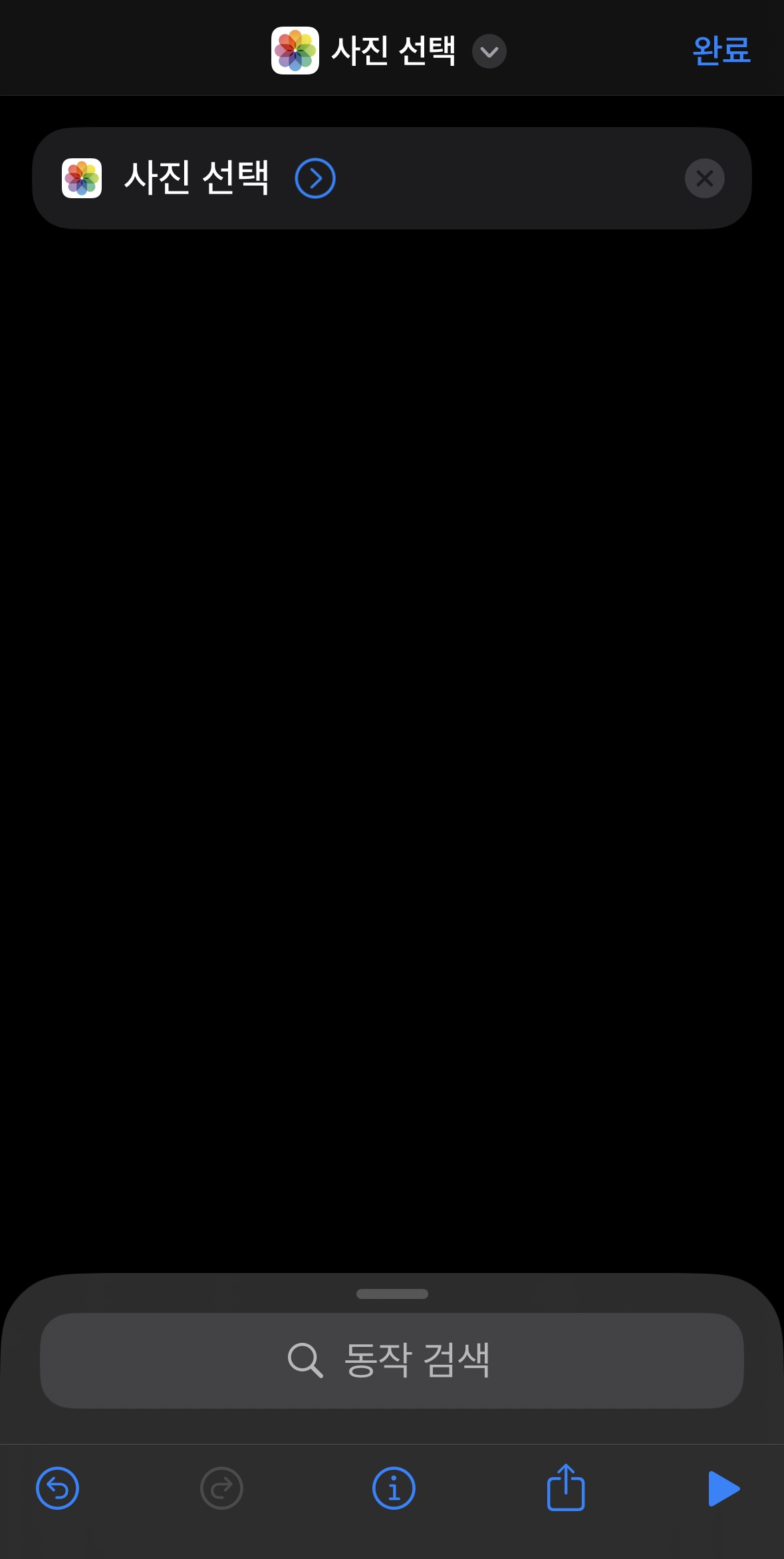
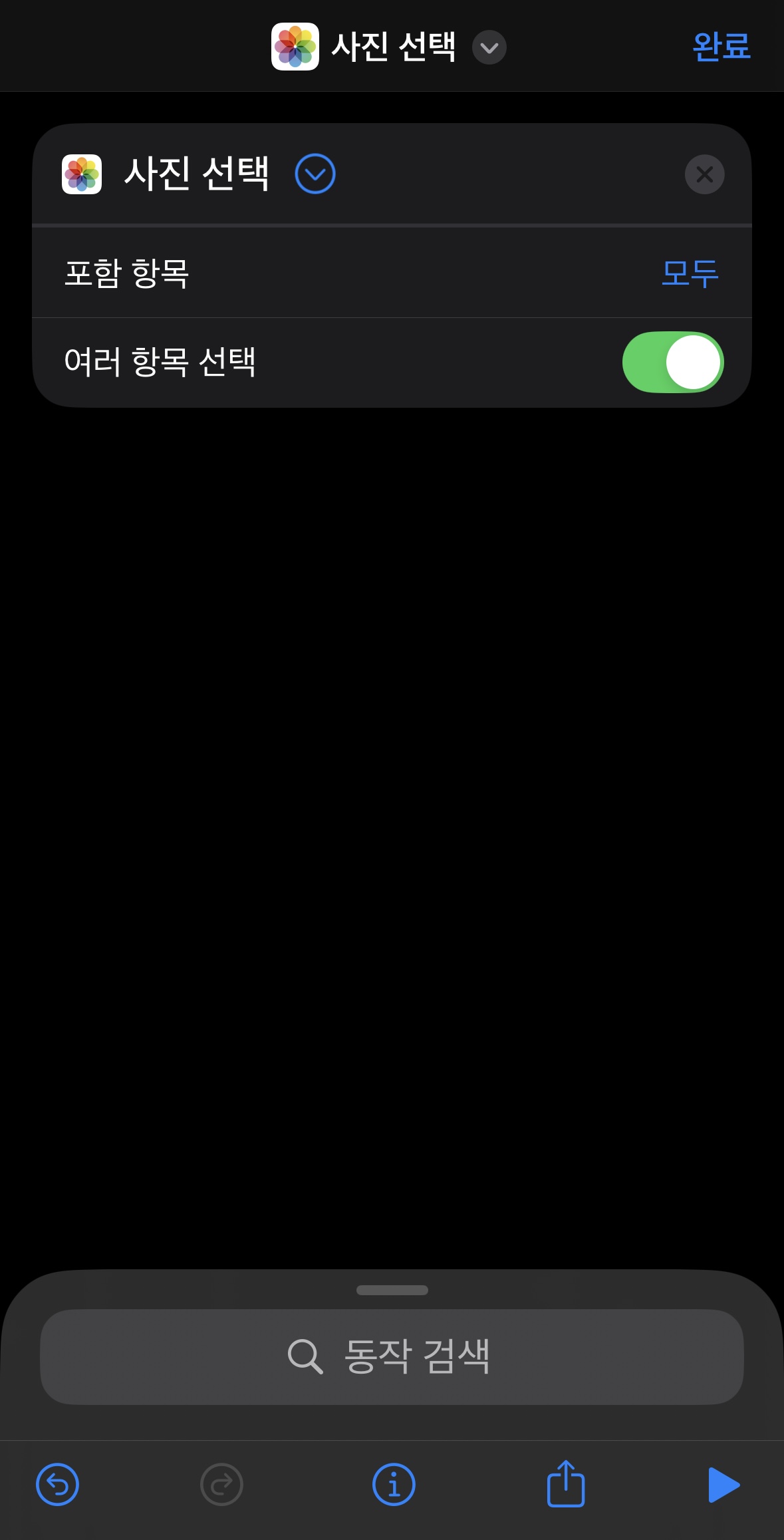
2. 먼저, 합칠 이미지를 선택해야 하기 때문에, 동작 검색에서 '이미지 선택'을 추가합니다. 이때, 여러 이미지를 한 장의 이미지로 합치는 것이기 때문에, 여러 항목 선택은 반드시 체크합니다.
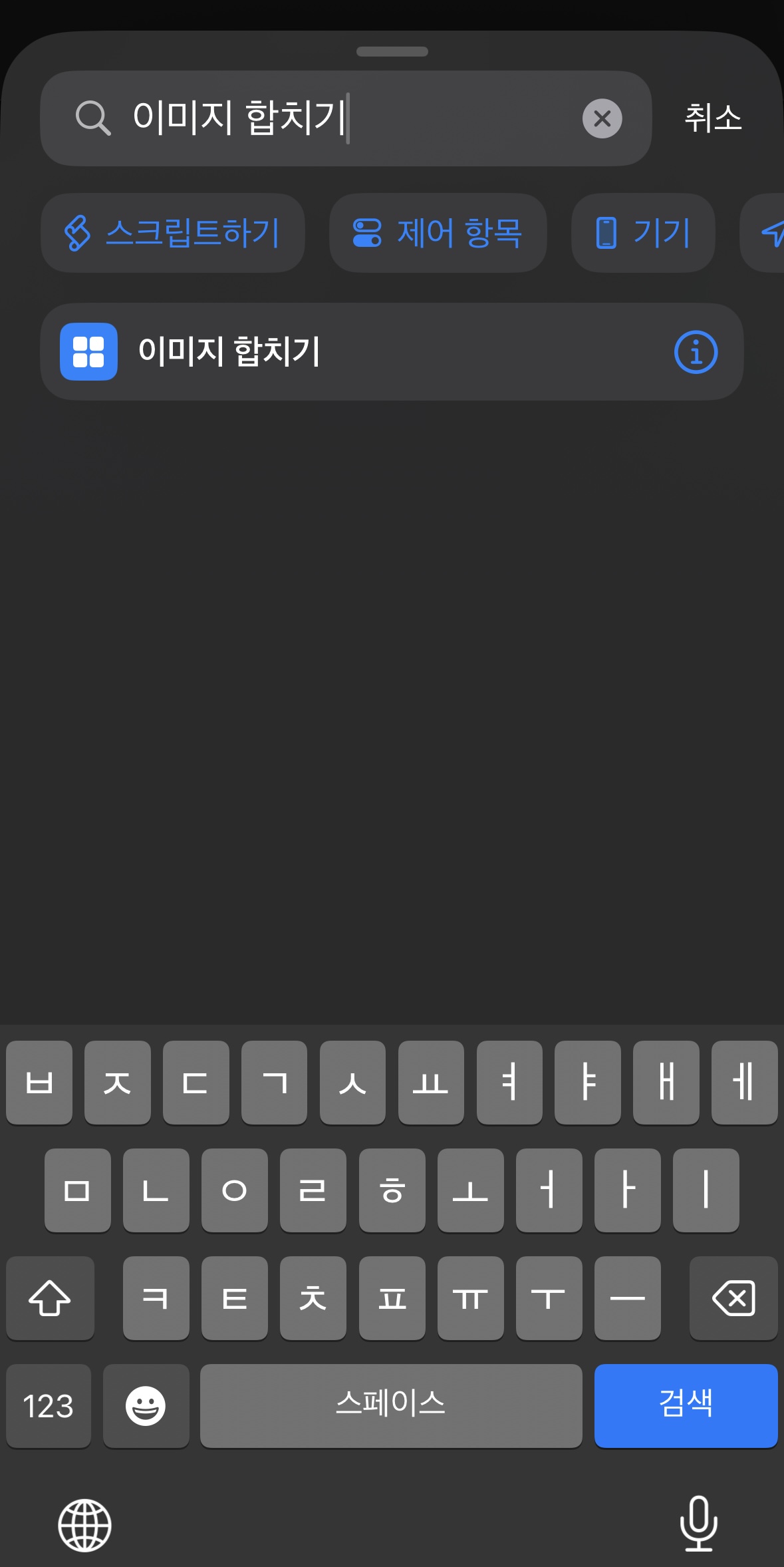

3. 이제, 이미지를 합쳐야 하니 '이미지 합치기' 항목을 추가합니다. 이때 사진 + 합치기로 나타나면 정상입니다. 가로 방향이 아니어도 세로방향이나 여러 방향으로 설정도 가능합니다. 저는 우선 가로 방향으로 진행해 보겠습니다.

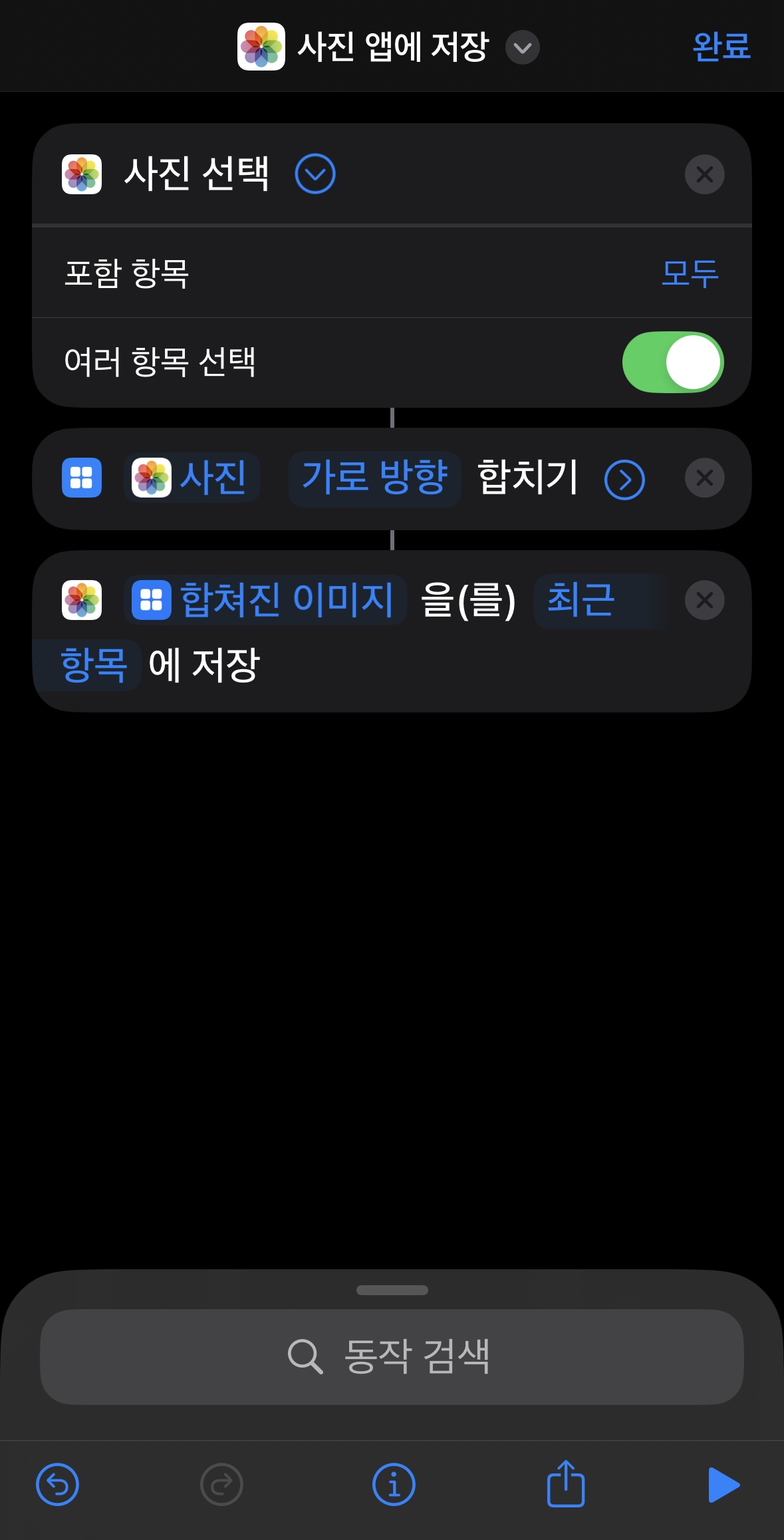
4. 합쳐진 이미지를 저장하기 위해서는 사진앱에 저장을 해줘야 합니다. '사진 앱에 저장' 항목을 마지막으로 추가해 주면 끝입니다.
3가지 동작만으로 끝났습니다.
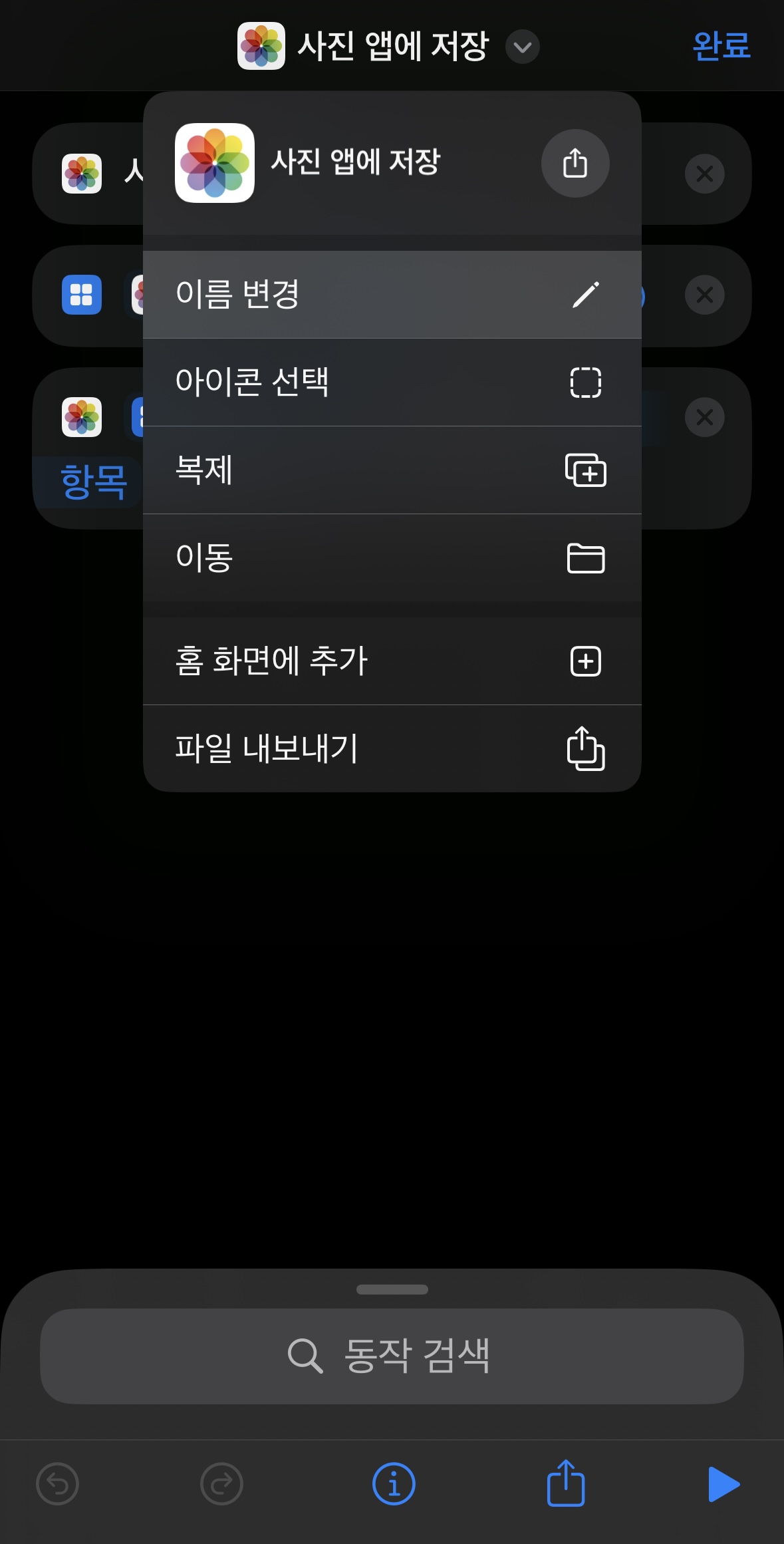
단축어 이름을 '사진 합치기'로 변경해 주었습니다.
(단축어 이름은 언제든지 수정이 가능하기 때문에, 임의로 지어주시면 됩니다.)
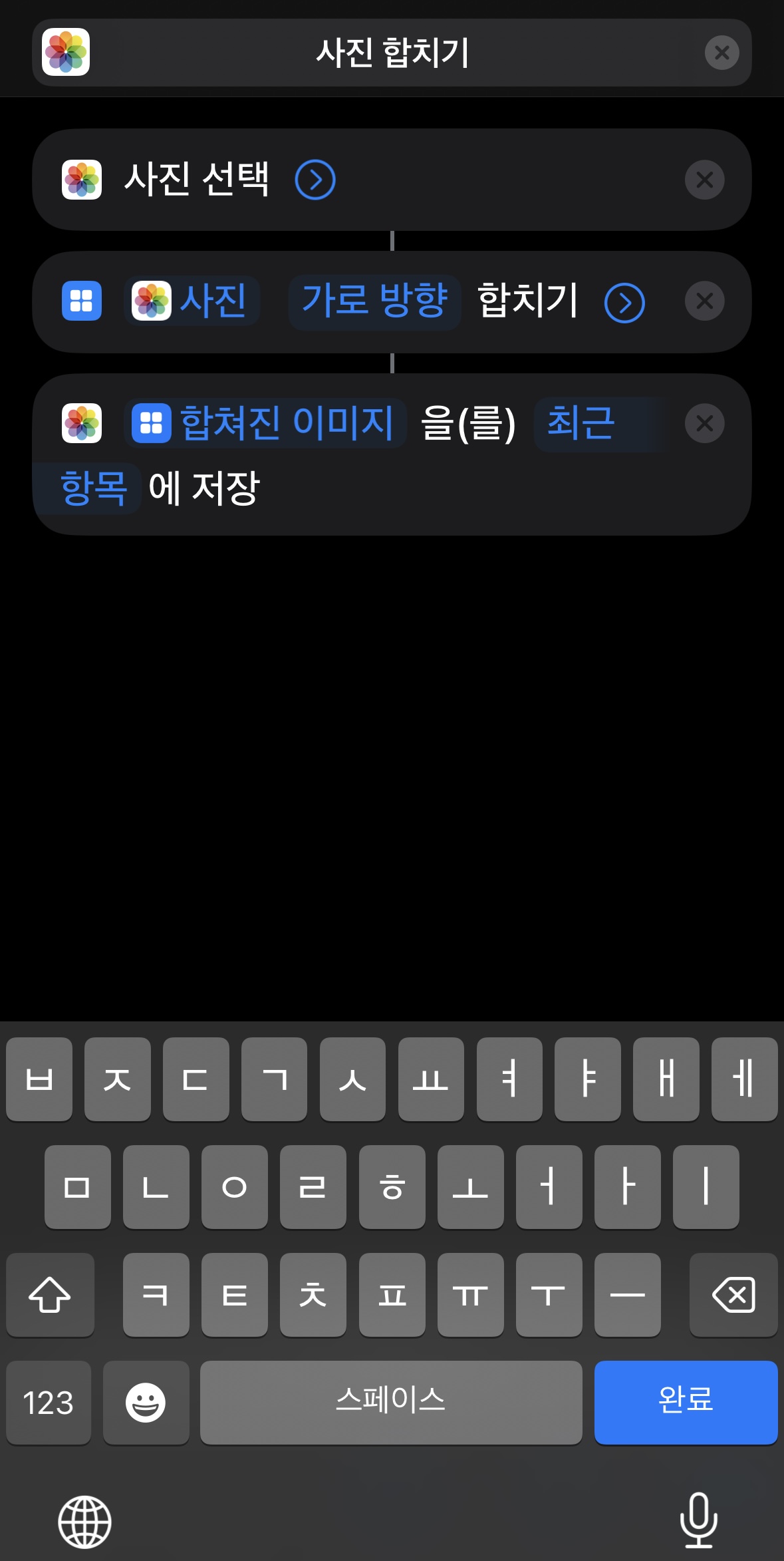
이렇게 하여, 3초면은 실행 가능한 아이폰 사진 합치기 단축어가 완성되었습니다.
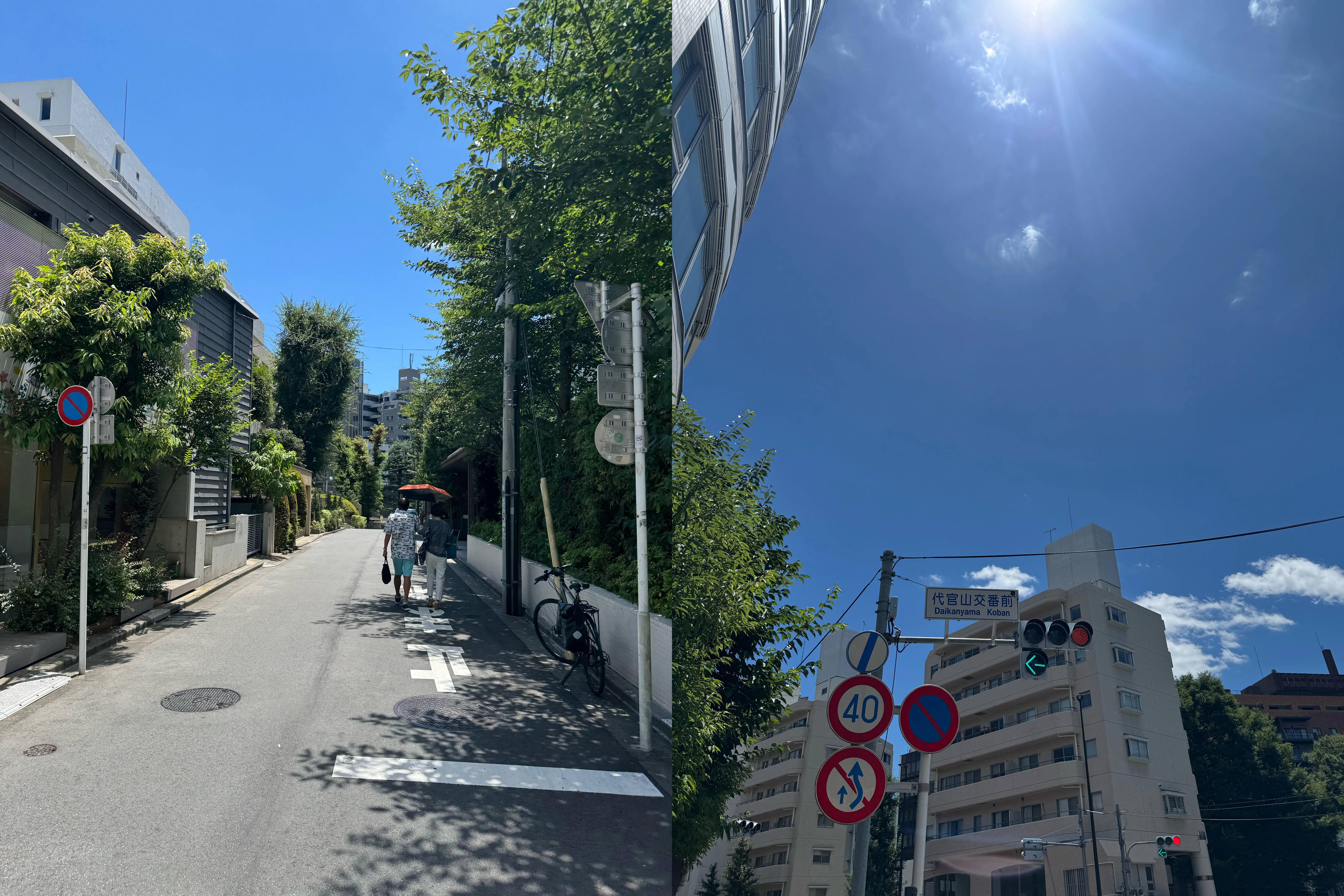
완성되어 합쳐진 결과물을 이렇습니다. 중간에 틈 없이 깔끔하게 붙어 1장의 이미지로 합쳐집니다.
진행순서를 간단히 정리하면 이렇습니다.
1. 이미지를 선택합니다.
2. 선택된 2개 이상의 이미지를 합칩니다.
3. 합쳐진 이미지를 사진 앱에 저장합니다.
'자료실 > 모바일 자료' 카테고리의 다른 글
| 스레드 디엠 보내기 (0) | 2025.08.20 |
|---|---|
| 핸드폰 팝업차단해제 방법 15초만에 해결법! (1) | 2025.08.19 |
| 엑시노스 2700 성능은? 갤럭시S27에 탑재 여부까지 (0) | 2025.08.12 |
| 갤럭시 단축번호 설정 방법과 활용 가이드 (2) | 2025.08.11 |
| 엑시노스 2600 성능은? 갤럭시S26에서는 성공할 수 있을까? (0) | 2025.08.05 |


댓글